구글 클라우드 플랫폼 ( Google Cloud Platform ) 에서 VM인스턴스를 생성하고
VS code를 통해 해당 서버에 SSH 원격접속을 하는 과정을 정리한 내용입니다.
간략하게 과정으로 보면
- 로컬에서 SSH key 생성하기
- 구글 클라우드 플랫폼 (GCP) 에서 생성된 SSH key 등록
- VS code 익스텐션인 remote Desktop을 통해 접속하기
이렇게 볼 수 있고 아래에서 차근차근 과정을 정리해봤습니다.
로컬에서 SSH key 생성하기
가장 먼저 로컬에서 SSH key를 생성해줍니다.
ssh key는 로컬에서 ssh-kegen 명령어를 통해 생성할 수 있습니다.
ssh-keygen -t rsa -f ~/.ssh/[KEY_FILENAME] -C "GCP메일주소"- KEY_FILENAME : 생성할 키의 파일이름을 적어줍니다.
- USERNAME : GCP 사용자 메일주소를 적어줍니다. ( 인스턴스에 접속할 때 사용됩니다. )
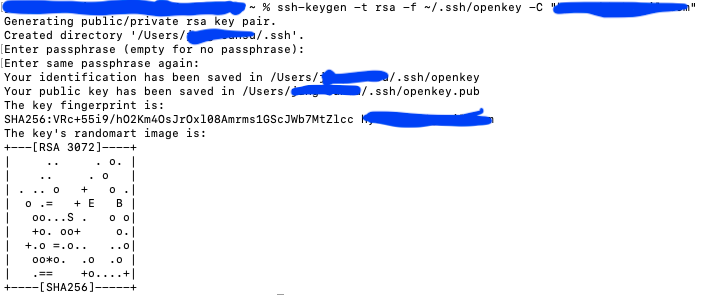
해당 명령어를 실행하면 위와 같이 나옵니다.
Enter passphrase 이 나오는 부분은 key를 사용해서 ssh 접속 시 입력할 패스워드를 지정하라는 내용입니다.
( 입력하지 않고 Enter로 넘어가면 ssh 접속 시 패스워스 입력이 필요없습니다. )
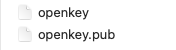
생성하면 위와 같이 공개키와 개인키가 생성됩니다.
생성된 SSH key GCP 콘솔을 통해서 서버에 등록
위에서 생성된 파일 중 공개키( .pub파일 )를 서버에 등록해줍니다.
윈도우라면 메모장으로 열어 확인할 수 있고,
리눅스나 Mac이라면 cat [파일명] 명령어를 통해 살펴 볼 수 있습니다.
(ssh-rsa 부터 끝까지 복사해두면 됩니다.)
Google Cloud Platformdml Compute Engine에 접속 > 접속할 인스턴스 클릭 > 상단 수정 탭 > SSH키에 복사한 키를 추가합니다.
서버 인스턴스에 접속
SSH key 까지 추가하였다면 서버 IP를 통해 아래 명령어로 접속할 수 있습니다.
ssh -i [PRIVATE KEY] GCP계정명@[외부IP]서버접속에는 생성된 두 개의 키 중 private key가 필요하며, GCP계정명도 함께 적어줍니다.
여기서는 vs code를 통해서 접속하는 과정까지 정리해보겠습니다.
VS code를 통해 SSH 원격접속
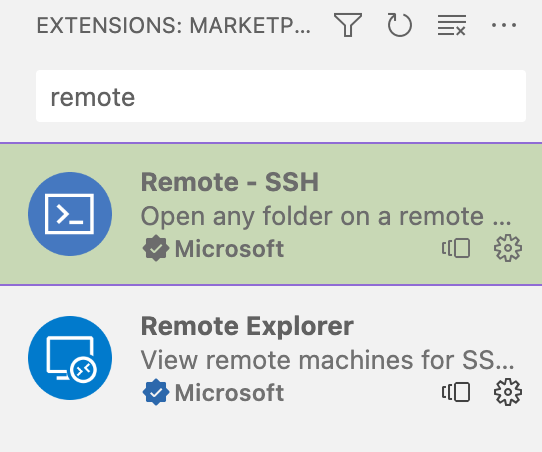
먼저 vs code 내에서 해당 익스텐션을 인스톨해줍니다.
아래 Remote Explorer로 받아도 무방합니다.
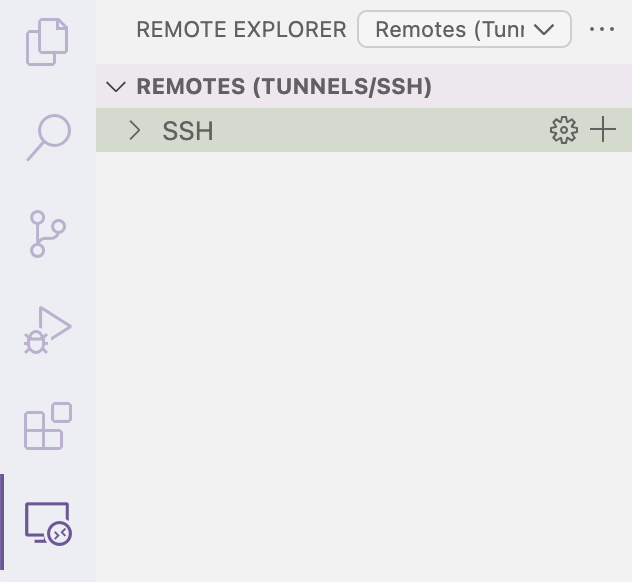
클릭하면 처음에 뜨는 입력창에 위 명령어를 입력해줍니다.
🚨 여기서는 파일명 앞에 경로가 있다면 경로까지 입력해줘야합니다.
처음 예시와 같이 경로를 지정해서 ssh key를 생성해줬다면 생성된 경로까지 적어줍니다.
익스텐션 탭아래 리모트 익스플로러 탭에서 + 를 눌러 SSH연결을 추가해줍니다.

아래 창에서 Connect를 클릭해주면 접속이 됩니다.
처음한번 등록해두면 다음부터는 생성이 되어있어 바로 접속이 가능합니다.
확인은 왼쪽아래에서 어떤 연결로 어떤 서버와 연결되었는지 나와있습니다. ( 다른 원격 접속도 마찬가지! )
참고
https://wildeveloperetrain.tistory.com/169
GCP 인스턴스 SSH 접속하는 방법
앞전에 아래 포스팅의 과정을 통해 구글 클라우드 플랫폼 GCP 무료 서버를 생성했었는데요. 서버 생성 후 'SSH 키를 통해 해당 서버에 접속하는 방법'에 대해 정리한 내용입니다. 해당 과정대로 진
wildeveloperetrain.tistory.com
https://mentha2.tistory.com/210
[GCP] Google Cloud Platform SSH 접속하기 (브라우저 사용 X)
GCP(Google Cloud Platform) VM인스턴스에 ssh로 접속하는 방법에 대한 포스팅입니다. (Google Compute Engine ssh 접속, 구글 서버 ssh 접속, 구글 클라우드 ssh 접속) 아래 절차를 따라 하시면 최종적으로 로컬 컴
mentha2.tistory.com
혼자 무작정 GCP를 사용해보려 찾아보며 정리해본 글입니다.
잘못된 부분이 있다면 댓글로 알려주세요! 피드백 바로 반영하겠습니다!
( GCP 가입과 처음 사용자 무료 크레딧을 이용하여 인스턴스 생성한 내용도 조만간 정리하여 올리겠습니다. )